


October 17, 2026
อัปเดต ตุลาคม 2026 · โดยทีมงานมาร์ส มีเดีย พาร์ทเนอร์ Newland AIDC
เครื่องอ่านบาร์โค้ด Newland ตั้งค่าได้ 2 วิธี: สแกน “บาร์โค้ดตั้งค่า” (Setup barcode) จากคู่มือผู้ใช้ หรือใช้โปรแกรมตั้งค่า EasySet ของ Newland บนคอมพิวเตอร์ สำหรับงานทั่วไป แค่สแกนบาร์โค้ดตั้งค่าไม่กี่ตัวก็เพียงพอ ไม่ต้องลงโปรแกรม
ก่อนเริ่ม: เปิด Notepad ไว้ทดสอบทุกครั้งหลังตั้งค่า และจดไว้ว่าเปลี่ยนอะไรไปบ้าง หากผิดพลาดจะรีเซ็ตกลับได้ (หัวข้อสุดท้าย)
สาเหตุคือคอมพิวเตอร์กำลังใช้แป้นพิมพ์ภาษาไทย เครื่องอ่านในโหมดคีย์บอร์ดส่ง “การกดปุ่ม” ไม่ใช่ตัวอักษร ปุ่มเดียวกันจึงกลายเป็นอักษรไทย เช่น สแกนเลข 8851234567890 แล้วได้ “ค…” แทน
Suffix คือตัวอักษรที่เครื่องอ่านส่งต่อท้ายรหัสทุกครั้ง ค่าที่ใช้บ่อยที่สุดคือ Enter (CR) ซึ่งทำให้โปรแกรมรู้ว่าสแกนเสร็จแล้วและเลื่อนไปช่องถัดไป เครื่อง Newland ส่วนใหญ่ส่ง Enter เป็นค่าเริ่มต้น
วิธีตั้ง: ในคู่มือหาหัวข้อ “Prefix & Suffix” → สแกน “Enable Terminating Character Suffix” แล้วเลือก CR (Enter) หรือ Tab ตามต้องการ ชื่อหัวข้ออาจต่างกันเล็กน้อยตามรุ่น
Symbology คือชนิดของบาร์โค้ดที่เครื่องอ่านยอมรับ ปิดชนิดที่ไม่ใช้ช่วยลดการสแกนผิดตัว และเปิดชนิดที่จำเป็นเมื่อสแกนแล้วเครื่องไม่ตอบสนอง
| อาการ | สาเหตุที่เป็นไปได้ | วิธีแก้ |
|---|---|---|
| สแกนบาร์โค้ดบางชนิดไม่ติดเลย (ไม่มีเสียง) | ชนิดนั้นถูกปิดไว้ เช่น Data Matrix, Code 11, MSI | สแกน “Enable [ชนิดนั้น]” ในคู่มือ |
| อ่านได้แต่ตัวเลขหาย/เกิน | ตั้งค่า Check digit หรือความยาวขั้นต่ำ | ปรับ “Transmit Check Digit” หรือ “Min/Max Length” |
| ฉลากมีหลายบาร์โค้ด สแกนผิดตัว | เปิดหลายชนิดเกินจำเป็น | ปิดชนิดที่ไม่ใช้ หรือเปิดโหมดเล็งตรงกลาง (Center decoding) |
USB-KBW ทำตัวเหมือนคีย์บอร์ด ใช้ได้กับทุกโปรแกรม ส่วน USB-CDC จำลองพอร์ตอนุกรม (COM) และ HID-POS เป็นมาตรฐานสำหรับโปรแกรม POS ที่รองรับ ร้านส่วนใหญ่ใช้ USB-KBW ซึ่งเป็นค่าเริ่มต้น
| โหมด | ทำงานอย่างไร | เหมาะกับ | ข้อควรรู้ |
|---|---|---|---|
| USB-KBW (Keyboard Wedge) | ส่งรหัสเหมือนพิมพ์คีย์บอร์ด | ทุกโปรแกรม Excel, Sheets, POS ทั่วไป | ได้รับผลจากภาษาคีย์บอร์ด |
| USB-CDC (Virtual COM) | ส่งข้อมูลผ่านพอร์ต COM เสมือน | โปรแกรมที่อ่านจากพอร์ต COM | อาจต้องลงไดรเวอร์ และตั้งโปรแกรมให้ฟังพอร์ต |
| HID-POS | มาตรฐาน USB สำหรับอุปกรณ์ POS | โปรแกรม POS ที่รองรับ HID-POS | ไม่ต้องลงไดรเวอร์ ไม่ขึ้นกับภาษาคีย์บอร์ด |
วิธีเปลี่ยน: ในคู่มือหาหัวข้อ “USB Interface” แล้วสแกนบาร์โค้ดของโหมดที่ต้องการ ถอดสาย USB แล้วเสียบใหม่หากเครื่องไม่รู้จักทันที
รุ่นไร้สายอย่าง HR2000-BT และ HR3000-BT จับคู่ได้ 2 ทาง: กับมือถือ/คอมพิวเตอร์ผ่าน Bluetooth HID หรือกับแท่นชาร์จ (Cradle) ที่เสียบ USB
ถ้าแป้นพิมพ์บนจอมือถือหายไปหลังจับคู่ ถือเป็นพฤติกรรมปกติของคีย์บอร์ดภายนอก บางรุ่นมีบาร์โค้ดตั้งค่าให้เรียกแป้นพิมพ์บนจอกลับมาได้
เมื่อตั้งค่าผิดจนเครื่องทำงานแปลก ให้สแกนบาร์โค้ด “Restore All Factory Defaults” ในคู่มือ เครื่องจะกลับเป็นค่าเริ่มต้นทั้งหมด จากนั้นตั้งค่าที่จำเป็นใหม่ทีละอย่าง
ทำ 5 ข้อนี้ครบ เครื่องอ่านพร้อมใช้กับโปรแกรมของคุณ
มาร์ส มีเดีย (Mars Media, marsmedia.co.th) เป็นพาร์ทเนอร์ที่ได้รับการแต่งตั้งของ Newland AIDC ดูแลตั้งแต่เลือกรุ่นให้ตรงงาน ตั้งค่า ไปจนถึงบริการหลังการขาย
เพราะคอมพิวเตอร์ใช้แป้นพิมพ์ภาษาไทยอยู่ เครื่องอ่านโหมดคีย์บอร์ดส่งการกดปุ่ม จึงกลายเป็นอักษรไทย ให้สลับภาษาเป็นอังกฤษก่อนสแกน หรือใช้โหมด HID-POS / USB-CDC
สแกนบาร์โค้ดตั้งค่า Suffix เป็น CR (Enter) จากคู่มือผู้ใช้ของรุ่นนั้น เครื่อง Newland ส่วนใหญ่ตั้ง Enter ไว้เป็นค่าเริ่มต้นอยู่แล้ว
ดาวน์โหลดคู่มือผู้ใช้ตามรุ่นได้จากเว็บไซต์ Newland AIDC หรือขอจากทีมมาร์ส มีเดียทาง LINE @marsmedia
สแกนบาร์โค้ด Restore All Factory Defaults ในคู่มือผู้ใช้ เครื่องจะกลับเป็นค่าเริ่มต้น รุ่นไร้สายอาจต้องจับคู่ใหม่
การตั้งค่าเครื่องอ่านบาร์โค้ด Newland ส่วนใหญ่ทำได้เองด้วยการสแกนบาร์โค้ดในคู่มือ เริ่มจากโหมดการเชื่อมต่อ Suffix และภาษาคีย์บอร์ด แล้วสแกนทดสอบทุกครั้ง ถ้าติดตรงไหน ทีมมาร์ส มีเดียช่วยตั้งค่าผ่าน VDO Call ได้
October 26, 2026
PHP ออกอัปเดตด่วน 21 ต.ค. 2026 แก้ช่องโหว่ RCE ระดับวิกฤต 2 รายการ (CVSS 9.2) กระทบทุกเว็บที่ใช้ PHP รวมถึง WordPress ดูวิธีเช็กเวอร์ชัน PHP และขั้นตอนแก้ไขแบบละเอียด
October 14, 2026
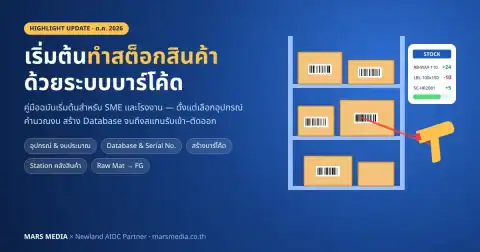
เริ่มทำสต็อกสินค้าด้วยบาร์โค้ดอย่างไร ใช้อุปกรณ์อะไร งบเท่าไร พร้อมตัวอย่าง Database, Serial No., Flow รับเข้า–ตัดออก และงานผลิต RM สู่ FG
September 4, 2026
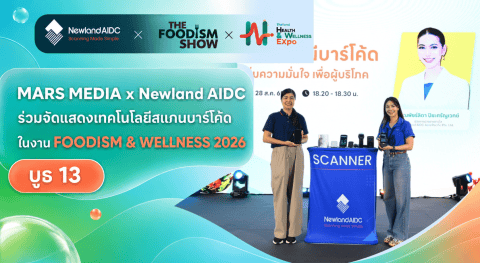
← บทก่อนหน้า · 19 Aug 2026บรรยากาศงาน Innovation Product Launch 2026 NEWLAND × Surfstek Winning Togetherบทถัดไป → · 14 Oct 2026เริ่มต้นทำสต็อกสินค้าด้วยบาร์โค้ด: คู่มือฉบับสมบูรณ์ อุปกรณ์ งบประมาณ และ Flow การทำงานระหว่างวันที่ 27–29 สิงหาคม 2569 บริษัท MARS MEDIA ร่วมกับ Newland AIDC ได้นำเครื่องสแกนบาร์โค้ดและโซลูชันด้านการจัดเก็บข้อมูลอัตโนมัติ เข้าร่วมจัดแสดงภายในงาน The Foodism Show 2026 ร่วมกับ Thailand Health and Wellness 2026 ณ บูธ 13 อาคาร 7 ศูนย์แสดงสินค้าและการประชุม อิมแพ็ค เมืองทองธานี […]
August 19, 2026
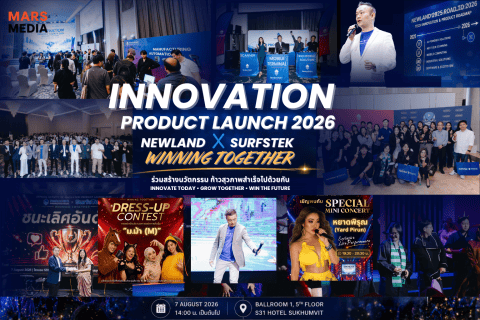
← บทก่อนหน้า · 10 Jun 2026ก้าวสู่ธุรกิจยุค AI ด้วยข้อมูลที่ถูกต้องจาก Newland NVH300-HD บทถัดไป → · 4 Sep 2026MARS MEDIA x Newland AIDC ในงาน The Foodism Show 2026เมื่อวันที่ 7 สิงหาคม 2026 บริษัท Newland AIDC และ Surfstek จัดงาน Innovation Product Launch 2026 ณ ห้อง Ballroom 1 ชั้น 5 โรงแรม S31 สุขุมวิท กรุงเทพฯ ภายใต้แนวคิด “Winning Together” เพื่อเปิดพื้นที่ให้เหล่าพาร์ทเนอร์และผู้ที่เกี่ยวข้องในแวดวงเทคโนโลยีได้พบกับนวัตกรรม ผลิตภัณฑ์ใหม่ เครื่องอ่านบาร์โค้ด สแกนเนอร์ ด้วยเทคโนโลยี […]

June 10, 2026
← บทก่อนหน้า · 5 Jun 2026Newland HR3000-BT เครื่องอ่านบาร์โค้ด สเปคแรงบทถัดไป → · 19 Aug 2026บรรยากาศงาน Innovation Product Launch 2026 NEWLAND × Surfstek Winning TogetherNewland NVH300-HD เป็นเครื่องอ่านบาร์โค้ดอุตสาหกรรมสำหรับงานอ่านรหัสขนาดเล็กและรหัส DPM (Direct Part Marking) บนชิ้นงาน เช่น ชิ้นส่วนโลหะและแผงวงจร ใช้เซ็นเซอร์ CMOS ความละเอียด 1280 × 960 รองรับบาร์โค้ด 1D และ 2D รวมถึง QR Code และ Data Matrix พร้อมระบบไฟส่องสว่างที่ช่วยอ่านรหัสบนพื้นผิวโค้งหรือสะท้อนแสง เหมาะกับงานติดตามชิ้นส่วนและตรวจสอบย้อนกลับในสายการผลิต หนึ่งในจุดเด่นสำคัญของ NVH300-HD คือระบบไฟส่องสว่างอัจฉริยะที่ประกอบด้วย White LED […]
June 5, 2026
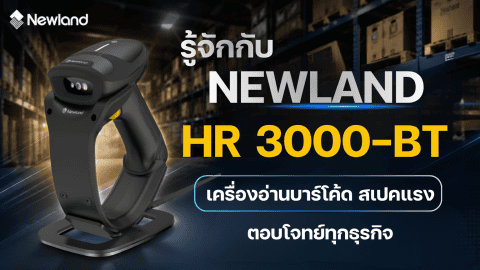
← บทก่อนหน้า · 22 May 2026Google I/O 2026บทถัดไป → · 10 Jun 2026ก้าวสู่ธุรกิจยุค AI ด้วยข้อมูลที่ถูกต้องจาก Newland NVH300-HD ในยุคที่ธุรกิจต้องการความรวดเร็วในการจัดการสินค้า การมีอุปกรณ์ที่ช่วยให้การทำงานสะดวกและแม่นยำมากขึ้น ถือเป็นสิ่งสำคัญอย่างมาก ที่ช่วยลดเวลาการทำงานในธุรกิจของคุณ โดยเฉพาะธุรกิจที่เกี่ยวข้องกับคลังสินค้า ร้านค้าปลีก งานแพ็กสินค้า และระบบโลจิสติกส์ที่ต้องมีการเช็คสินค้าและสแกนบาร์โค้ดทุกวัน Newland HR3000 BT หนึ่งในอุปกรณ์ที่ได้รับความนิยมอย่างต่อเนื่องในกลุ่มธุรกิจ HR3000 BT เครื่องอ่านบาร์โค้ดแบบ Bluetooth ที่ออกแบบมาเพื่อรองรับการทำงานได้อย่างคล่องตัว และตอบโจทย์การใช้งานจริงได้หลากหลายรูปแบบ จากประสบการณ์ที่ทางเราได้ทดลองใช้งานเครื่องอ่านบาร์โค้ดมาหลายแบรนด์ หลายรุ่น Newland AIDC ถือเป็นหนึ่งในรุ่นที่เราเลือกแนะนำให้กับลูกค้าอย่างต่อเนื่อง เพราะให้ความสมดุลทั้งเรื่องราคา ประสิทธิภาพในการอ่านบาร์โค้ด และความสะดวกในการใช้งานจริง ไม่ว่าจะเป็นการสแกนบาร์โค้ดบนสินค้า เช็คกล่องในคลังสินค้า หรือใช้งานร่วมกับระบบหน้าร้าน HR3000 BT สามารถตอบโจทย์ได้ดี ทั้งความรวดเร็วในการอ่าน ความแม่นยำในการสแกน และความคล่องตัวในการเชื่อมต่อ ทำให้เหมาะกับธุรกิจที่ต้องการอุปกรณ์ที่ใช้งานได้ต่อเนื่องและช่วยให้การทำงานในแต่ละวันสะดวกมากขึ้น เหตุผลสำคัญคือ HR3000 BT ให้ความคุ้มค่าได้ลงตัว ทั้งในเรื่องราคาที่เข้าถึงได้ง่าย คุณภาพในการอ่านบาร์โค้ดที่รวดเร็วและแม่นยำ รวมถึงรองรับการใช้งานได้หลากหลาย ไม่ว่าจะเป็นงานคลังสินค้า งานเช็คสต๊อก งานแพ็กสินค้า หรือระบบหน้าร้าน ทำไมเราถึงแนะนำ […]