- บาร์โค้ด (Barcode) คือ “รหัสที่เครื่องอ่านได้” เหมือน เลขบัตรประชาชนของสินค้า
- บาร์โค้ด เก็บแค่รหัส ไม่ได้เก็บชื่อ ราคา หรือจำนวนคงเหลือ — ข้อมูลเหล่านั้นอยู่ใน ตาราง (ฐานข้อมูล) ของเรา
- เครื่องอ่านบาร์โค้ดทำหน้าที่ “พิมพ์รหัสให้เราอย่างรวดเร็วและไม่ผิด” แล้วโปรแกรมจะไปค้นข้อมูลจากรหัสนั้น
- บาร์โค้ดมี 2 กลุ่มใหญ่: 1D (แท่งเส้น) และ 2D (เช่น QR Code)
- ธุรกิจเล็กเริ่มใช้ได้ทันทีด้วย มือถือ + Google Sheets — ไม่ต้องมีโปรแกรมเมอร์
บาร์โค้ดคืออะไร?
ทำแบบฝึกหัดท้ายบท
แล้วไปต่อบทถัดไป
▶ วิดีโอสรุปแบบสไลด์ (ชั่วคราว) — วิดีโอสาธิตจริงกำลังจะมาเร็ว ๆ นี้
บาร์โค้ดคืออะไร? อธิบายแบบไม่ต้องรู้เทคนิค
บาร์โค้ดคือ รหัสที่ถูกวาดเป็นภาพ ให้เครื่องอ่านเข้าใจได้ในเสี้ยววินาที ลองนึกถึง บัตรประชาชน — บนบัตรมีเลข 13 หลัก เมื่อเจ้าหน้าที่นำเลขนี้ไปค้นในระบบ ก็จะเห็นชื่อ ที่อยู่ และข้อมูลอื่น ๆ ของเรา บาร์โค้ดบนสินค้าก็ทำหน้าที่เดียวกัน คือเป็น “เลขประจำตัวของสินค้า” ที่ใช้ค้นข้อมูลในระบบ
ต่างกันแค่ว่า เลขบัตรประชาชนเราต้องพิมพ์เอง แต่บาร์โค้ดถูกออกแบบให้ เครื่องอ่านแทนเราได้ จึงเร็วกว่าและไม่พิมพ์ผิด
บาร์โค้ดเก็บอะไร และไม่ได้เก็บอะไร
นี่คือเรื่องที่สำคัญที่สุดของบทนี้: บาร์โค้ดส่วนใหญ่เก็บแค่ “รหัส” ไม่ได้เก็บชื่อสินค้า ราคา หรือจำนวนในสต็อก
| อยู่ในบาร์โค้ด | ไม่ได้อยู่ในบาร์โค้ด (อยู่ในตาราง/โปรแกรมของเรา) |
|---|---|
| รหัสสินค้า เช่น 8851234567890 หรือ SKU-0001 | ชื่อสินค้า, ราคาขาย, ต้นทุน, จำนวนคงเหลือ, ตำแหน่งเก็บ, ผู้ขาย |
เพราะอย่างนี้ ร้านสองร้านขายสินค้าบาร์โค้ดเดียวกันในราคาต่างกันได้ — บาร์โค้ดเหมือนกัน แต่ “ตารางราคา” ของแต่ละร้านไม่เหมือนกัน และเมื่อเราเปลี่ยนราคา ก็ไม่ต้องพิมพ์บาร์โค้ดใหม่ แค่แก้ในตาราง
ข้อยกเว้น: บาร์โค้ด 2D อย่าง QR Code เก็บข้อมูลได้มากกว่า เช่น ลิงก์เว็บไซต์หรือข้อความยาว ๆ แต่ในงานสต็อกและการขาย เรามักใช้มันเก็บ “รหัส” เหมือนเดิม
ระบบบาร์โค้ดทำงานอย่างไร (4 ขั้นตอน)
ทุกระบบบาร์โค้ด ตั้งแต่ร้านโชห่วยจนถึงห้างใหญ่ ทำงานด้วยหลักเดียวกัน 4 ขั้น:
บนสินค้า → 2 สแกน
อ่านรหัส → 3 ค้นรหัส
ในตาราง → 4 ได้ข้อมูล
ชื่อ ราคา สต็อก
- ติดบาร์โค้ด — ใช้บาร์โค้ดที่มากับสินค้า หรือพิมพ์ขึ้นเอง (เรียนในบทที่ 4)
- สแกน — เครื่องอ่านหรือกล้องมือถืออ่านภาพ แล้วแปลงเป็นตัวเลข/ตัวอักษร
- ค้นในตาราง — โปรแกรมนำรหัสไปหาในตารางสินค้า (เรียนสร้างตารางในบทที่ 3)
- ได้ข้อมูลและบันทึก — แสดงชื่อ ราคา และบันทึกว่าขาย/รับเข้าแล้วกี่ชิ้น (บทที่ 5)
ข่าวดีคือ เครื่องอ่านบาร์โค้ดแบบ USB ทำงาน เหมือนคีย์บอร์ดที่พิมพ์เร็วมาก — สแกนแล้วตัวเลขจะไปโผล่ตรงที่เคอร์เซอร์กระพริบอยู่ ไม่ว่าจะเป็น Excel, Google Sheets หรือโปรแกรมขายหน้าร้าน (ทดลองในบทที่ 2)
บาร์โค้ด 1D กับ 2D (QR Code) ต่างกันอย่างไร
บาร์โค้ดแบ่งง่าย ๆ เป็น 2 กลุ่ม ตามหน้าตา:
| บาร์โค้ด 1D (แท่งเส้น) | บาร์โค้ด 2D (เช่น QR Code) | |
|---|---|---|
| หน้าตา | เส้นดำ-ขาวเรียงกันแนวนอน | สี่เหลี่ยมจุด ๆ |
| เก็บข้อมูล | น้อย เหมาะกับรหัสสั้น ๆ | มาก เก็บลิงก์หรือข้อความยาวได้ |
| พบที่ไหน | สินค้าในร้านสะดวกซื้อ ฉลากพัสดุ | QR ชำระเงิน เมนูร้านอาหาร คูปอง ฉลากยา |
| อ่านด้วยมือถือ | ได้ (บางแอป) | ได้ (กล้องมือถือส่วนใหญ่อ่านได้เลย) |
สำหรับมือใหม่ จำแค่ว่า ทั้งสองแบบทำหน้าที่เดียวกัน คือพารหัสเข้าระบบ ส่วนรายละเอียดชนิดต่าง ๆ (EAN-13, Code 128, Data Matrix ฯลฯ) อ่านต่อได้ที่บทความ บาร์โค้ด 1D 2D OCR ต่างกันอย่างไร
บาร์โค้ดรอบตัวเรา: 5 ตัวอย่างที่เห็นทุกวัน
- สินค้าในร้านสะดวกซื้อ — บาร์โค้ด 13 หลัก (EAN-13) ถ้าขึ้นต้นด้วย 885 แปลว่ารหัสนั้นลงทะเบียนกับ GS1 ประเทศไทย
- กล่องพัสดุ — บาร์โค้ดบนฉลากใช้ติดตามสถานะการส่ง
- QR ชำระเงิน — สแกนแล้วแอปธนาคารรู้ว่าจะโอนเงินให้ใคร
- ใบเสร็จและบิล — บาร์โค้ด/QR สำหรับชำระเงินหรือตรวจสอบเอกสาร
- หนังสือ — บาร์โค้ด ISBN ใช้ระบุหนังสือแต่ละเล่ม
ความเข้าใจผิดที่พบบ่อย: “885 แปลว่าผลิตในไทย” — ไม่จำเป็นเสมอไป 885 บอกว่าเจ้าของรหัสลงทะเบียนกับ GS1 ประเทศไทย สินค้าอาจผลิตที่อื่นก็ได้
ทำไมธุรกิจเล็กก็ควรใช้บาร์โค้ด
บาร์โค้ดไม่ใช่ของห้างใหญ่เท่านั้น ร้านเล็กได้ประโยชน์ชัดเจนตั้งแต่วันแรก:
- ไม่พิมพ์ผิด — การพิมพ์รหัสด้วยมือผิดพลาดได้ง่าย การสแกนอ่านรหัสพร้อมตรวจความถูกต้องในตัว
- เร็วขึ้น — สแกน 1 ครั้งใช้เวลาไม่ถึงวินาที เทียบกับการพิมพ์ตัวเลข 13 หลัก
- รู้สต็อกจริง — ทุกการสแกนรับ/จ่ายถูกบันทึก รู้ว่าอะไรเหลือเท่าไรโดยไม่ต้องเดินนับ
- พนักงานใหม่ทำงานได้ทันที — ไม่ต้องจำรหัสหรือราคาสินค้า
- เริ่มต้นแทบไม่มีค่าใช้จ่าย — ใช้มือถือและ Google Sheets ได้ แล้วค่อยเพิ่มเครื่องอ่านเมื่องานมากขึ้น
ต้องมีอะไรบ้างถึงจะเริ่มได้ (ตัวอย่างล่วงหน้าบทที่ 2)
| ระดับ | อุปกรณ์ | เหมาะกับ |
|---|---|---|
| เริ่มต้น (ฟรี) | มือถือ + Google Sheets | ทดลอง เรียนรู้ สินค้าไม่กี่สิบรายการ |
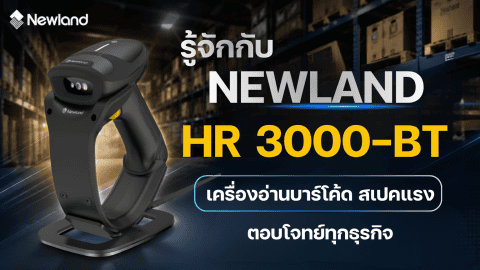
| ใช้งานจริง | + เครื่องอ่านบาร์โค้ด USB เช่น Newland HR2081 | หน้าร้าน สแกนวันละหลายสิบครั้ง |
| ทำบาร์โค้ดเอง | + เครื่องพิมพ์ฉลาก และสติกเกอร์ | สินค้าที่ไม่มีบาร์โค้ด หรือของในคลัง |
- หยิบสินค้าในบ้าน 5 ชิ้นที่มีบาร์โค้ด
- จดตัวเลขใต้บาร์โค้ดของแต่ละชิ้น นับว่ามีกี่หลัก และขึ้นต้นด้วยอะไร
- เปิดกล้องมือถือสแกน QR Code ใดก็ได้ 1 อัน สังเกตว่ามันพาไปที่ไหน
- ถามตัวเอง: “ถ้าร้านเราใช้บาร์โค้ด ข้อมูลอะไรบ้างที่ต้องอยู่ในตาราง?” — เก็บคำตอบไว้ใช้ในบทที่ 3
ดาวน์โหลด Template ที่ใช้ตลอดคอร์ส: กดที่นี่เพื่อทำสำเนา Template Google Sheets “บาร์โค้ด 101” (ฟรี)
คำถามที่พบบ่อย
บาร์โค้ดบอกราคาสินค้าได้ไหม?
โดยทั่วไปไม่ได้ บาร์โค้ดสินค้าเก็บแค่รหัส ราคาอยู่ในโปรแกรมขายหรือตารางของแต่ละร้าน จึงเปลี่ยนราคาได้โดยไม่ต้องเปลี่ยนบาร์โค้ด
ใช้มือถือสแกนบาร์โค้ดแทนเครื่องอ่านได้ไหม?
ได้ เหมาะกับการเริ่มต้นและงานที่สแกนไม่บ่อย ถ้าสแกนวันละหลายสิบครั้งขึ้นไป เครื่องอ่านบาร์โค้ดจะเร็วกว่า แม่นกว่า และไม่เปลืองแบตมือถือ
ต้องจ่ายเงินเพื่อทำบาร์โค้ดไหม?
ถ้าใช้ภายในร้านหรือในองค์กร สร้างบาร์โค้ดเองได้ฟรี (บทที่ 4) แต่ถ้าจะส่งสินค้าขายในห้างหรือร้านค้าปลีกรายใหญ่ มักต้องใช้รหัสที่ลงทะเบียนกับ GS1 ประเทศไทย
ไม่มีความรู้คอมพิวเตอร์ เรียนคอร์สนี้ได้ไหม?
ได้ คอร์สนี้ออกแบบสำหรับคนเริ่มจากศูนย์ ถ้าพิมพ์ข้อมูลในตารางได้ ก็ทำตามได้ทุกบท และมีวิดีโอให้ดูประกอบทีละขั้น
บทถัดไป
บทที่ 2: เครื่องมือที่ต้องมีเพื่อเริ่มใช้บาร์โค้ด — เราจะลองเสียบเครื่องอ่านบาร์โค้ดแล้วสแกนลง Notepad ให้เห็นกับตาว่ามัน “พิมพ์” ให้เราอย่างไร