


October 17, 2026
สร้างและพิมพ์บาร์โค้ดเอง
ทำแบบฝึกหัดท้ายบท
แล้วไปต่อบทถัดไป
▶ วิดีโอสรุปแบบสไลด์ (ชั่วคราว) — วิดีโอสาธิตจริงกำลังจะมาเร็ว ๆ นี้
สำหรับรหัสที่ตั้งเองใช้ภายใน แนะนำ Code 128 หรือ Code 39 สำหรับบาร์โค้ดเส้น (1D) และ QR Code เมื่อต้องการเก็บข้อมูลมากกว่ารหัส ส่วน EAN-13 สงวนไว้สำหรับรหัสมาตรฐานที่ได้จาก GS1 เท่านั้น
| ชนิด | เก็บอะไรได้ | จุดเด่น | เหมาะกับ |
|---|---|---|---|
| Code 39 | ตัวเลข ตัวอักษรอังกฤษพิมพ์ใหญ่ และสัญลักษณ์บางตัว | สร้างด้วยฟอนต์ได้ง่ายที่สุด | เริ่มต้นใน Google Sheets รหัสสั้น |
| Code 128 | ตัวอักษรและตัวเลขครบชุด | กะทัดรัดกว่า Code 39 มาตรฐานวงการขนส่ง | ฉลากสินค้าที่พิมพ์ด้วยเครื่องพิมพ์ฉลาก |
| QR Code (2D) | ข้อความยาว ลิงก์ ข้อมูลหลายช่อง | อ่านด้วยกล้องมือถือได้ เสียหายบางส่วนยังอ่านได้ | ทรัพย์สิน เอกสาร ลิงก์คู่มือสินค้า |
| EAN-13 | ตัวเลข 13 หลัก | มาตรฐานสินค้าค้าปลีกทั่วโลก | สินค้าส่งขายห้าง (ต้องขอรหัสจาก GS1) |
Google Sheets มีฟอนต์บาร์โค้ดฟรีชื่อ “Libre Barcode” ให้ใช้ — เปลี่ยนฟอนต์ของเซลล์ แล้วข้อความจะกลายเป็นบาร์โค้ดทันที วิธีที่ง่ายและเสถียรที่สุดสำหรับมือใหม่คือ Code 39
="*"&A2&"*" (เครื่องหมาย * คือตัวเริ่มและตัวจบที่ Code 39 ต้องมี)ทำไมไม่ใช้ Libre Barcode 128 ในขั้นนี้? เพราะ Code 128 ต้องมีตัวอักษรเริ่มต้น ตัวตรวจสอบ (Checksum) และตัวจบที่คำนวณเฉพาะ ถ้าแค่เปลี่ยนฟอนต์โดยไม่เข้ารหัสก่อน จะได้ภาพที่ดูเหมือนบาร์โค้ดแต่สแกนไม่ติด ถ้าต้องการ Code 128 ให้ใช้โปรแกรมออกแบบฉลากของเครื่องพิมพ์ฉลาก (ด้านล่าง) ซึ่งคำนวณให้อัตโนมัติ
ข้อจำกัดของ Code 39: รองรับเฉพาะตัวพิมพ์ใหญ่ ตัวเลข และสัญลักษณ์บางตัว (เช่น – . $ / + % และช่องว่าง) — รหัสอย่าง MM-0001 ใช้ได้พอดี
QR Code ทำในตารางได้ด้วยสูตร IMAGE ที่เรียกบริการสร้าง QR ภายนอก เช่น
=IMAGE("https://quickchart.io/qr?size=150&text="&ENCODEURL(A2))
ข้อควรระวัง: ข้อความในเซลล์จะถูกส่งไปยังบริการภายนอกเพื่อสร้างภาพ จึงไม่ควรใส่ข้อมูลลูกค้าหรือข้อมูลลับใน QR ถ้าเป็นแค่รหัสสินค้าหรือรหัสทรัพย์สินถือว่าใช้ได้ หรือจะสร้างด้วยโปรแกรมออกแบบฉลากของเครื่องพิมพ์แทนก็ได้
สติกเกอร์ A4 เหมาะกับการเริ่มต้นและพิมพ์ทีละไม่มาก ส่วนเครื่องพิมพ์ฉลากเหมาะเมื่อต้องพิมพ์บ่อย พิมพ์ทีละดวง หรือต้องการฉลากทนทาน
| หัวข้อ | สติกเกอร์ A4 + เครื่องพิมพ์สำนักงาน | เครื่องพิมพ์ฉลาก (Label Printer) |
|---|---|---|
| ต้นทุนเริ่มต้น | ต่ำ ใช้เครื่องที่มีอยู่ | ต้องซื้อเครื่อง |
| พิมพ์ทีละดวง | ไม่สะดวก ต้องพิมพ์ทั้งแผ่น | สะดวก พิมพ์เท่าที่ต้องการ |
| ความคมของบาร์โค้ด | พอใช้ อาจเพี้ยนจากการย่อ/ขยายของเครื่องพิมพ์ | คมชัด ควบคุมขนาดได้แม่นยำ |
| ความทนทาน | หมึกอิงค์เจ็ทอาจเลอะเมื่อโดนน้ำ | ทนกว่า โดยเฉพาะแบบใช้ริบบอน |
ถ้าพร้อมขยับเป็นเครื่องพิมพ์ฉลาก ลองดู Newland BTP-L548-EU (Direct Thermal 203 dpi ไม่ใช้ริบบอน) คู่กับสติกเกอร์ความร้อน ถ้าต้องการฉลากที่ทนน้ำและการเสียดสีมากขึ้น ใช้เครื่องพิมพ์แบบ Thermal Transfer คู่กับ สติกเกอร์ไดคัทกึ่งมันเงา และ ริบบอน Wax IGEEK
Quiet Zone คือพื้นที่ว่างสีขาวด้านซ้ายและขวาของบาร์โค้ด ซึ่งเครื่องอ่านต้องใช้เพื่อรู้ว่าบาร์โค้ดเริ่มและจบตรงไหน ถ้าขอบสติกเกอร์ ตัวหนังสือ หรือเส้นกรอบชิดบาร์โค้ดเกินไป เครื่องจะอ่านไม่ติด
พิมพ์ตัวอย่าง 1 แผ่นแล้วสแกนทดสอบก่อนพิมพ์จริงเสมอ เพราะการแก้ฉลากที่ติดไปแล้วหลายร้อยชิ้นเสียทั้งเวลาและสติกเกอร์
ไฟล์ประกอบ: กดที่นี่เพื่อทำสำเนา Template Google Sheets “บาร์โค้ด 101” (ฟรี)
สินค้ามีบาร์โค้ดแล้ว บทต่อไปจะเริ่มใช้งานจริง: บันทึกรับ–จ่ายสินค้าด้วยการสแกน ให้สต็อกคำนวณเองอัตโนมัติ
สาเหตุที่พบบ่อยคือ ลืมใส่เครื่องหมาย * หัวท้ายของ Code 39 ใช้ฟอนต์ Code 128 โดยไม่เข้ารหัส บาร์โค้ดเล็กเกินไป หรือไม่มีพื้นที่ว่างด้านข้าง (Quiet Zone)
บาร์โค้ดเส้นอย่าง Code 39 และ Code 128 ไม่รองรับภาษาไทย ควรใช้รหัสภาษาอังกฤษและตัวเลข แล้วเก็บชื่อภาษาไทยไว้ในตาราง
ได้ แต่หมึกอาจเลอะเมื่อโดนน้ำและขอบแท่งอาจไม่คม ควรพิมพ์ขนาดใหญ่ขึ้นเล็กน้อยและทดสอบสแกนก่อน
ถ้าเก็บแค่รหัสสั้น ๆ และใช้เครื่องอ่านทั่วไป บาร์โค้ดเส้นก็เพียงพอ ถ้าต้องการให้ลูกค้าสแกนด้วยมือถือหรือเก็บลิงก์ ให้ใช้ QR Code
October 26, 2026
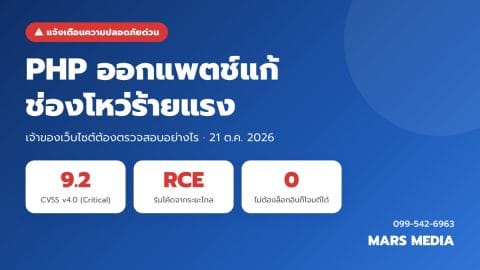
PHP ออกอัปเดตด่วน 21 ต.ค. 2026 แก้ช่องโหว่ RCE ระดับวิกฤต 2 รายการ (CVSS 9.2) กระทบทุกเว็บที่ใช้ PHP รวมถึง WordPress ดูวิธีเช็กเวอร์ชัน PHP และขั้นตอนแก้ไขแบบละเอียด
October 14, 2026
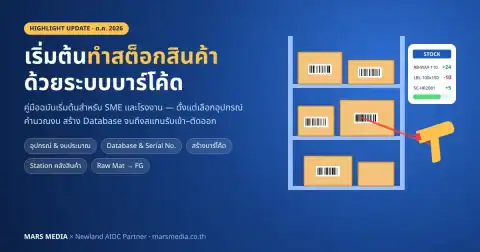
เริ่มทำสต็อกสินค้าด้วยบาร์โค้ดอย่างไร ใช้อุปกรณ์อะไร งบเท่าไร พร้อมตัวอย่าง Database, Serial No., Flow รับเข้า–ตัดออก และงานผลิต RM สู่ FG
September 4, 2026
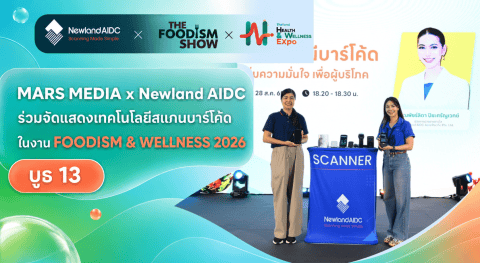
← บทก่อนหน้า · 19 Aug 2026บรรยากาศงาน Innovation Product Launch 2026 NEWLAND × Surfstek Winning Togetherบทถัดไป → · 14 Oct 2026เริ่มต้นทำสต็อกสินค้าด้วยบาร์โค้ด: คู่มือฉบับสมบูรณ์ อุปกรณ์ งบประมาณ และ Flow การทำงานระหว่างวันที่ 27–29 สิงหาคม 2569 บริษัท MARS MEDIA ร่วมกับ Newland AIDC ได้นำเครื่องสแกนบาร์โค้ดและโซลูชันด้านการจัดเก็บข้อมูลอัตโนมัติ เข้าร่วมจัดแสดงภายในงาน The Foodism Show 2026 ร่วมกับ Thailand Health and Wellness 2026 ณ บูธ 13 อาคาร 7 ศูนย์แสดงสินค้าและการประชุม อิมแพ็ค เมืองทองธานี […]
August 19, 2026
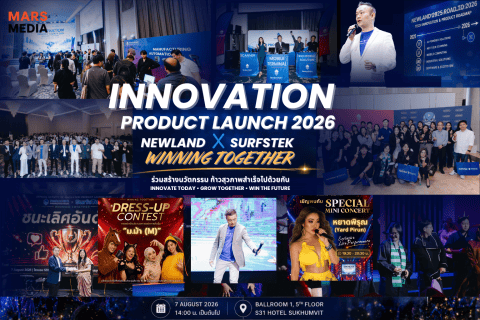
← บทก่อนหน้า · 10 Jun 2026ก้าวสู่ธุรกิจยุค AI ด้วยข้อมูลที่ถูกต้องจาก Newland NVH300-HD บทถัดไป → · 4 Sep 2026MARS MEDIA x Newland AIDC ในงาน The Foodism Show 2026เมื่อวันที่ 7 สิงหาคม 2026 บริษัท Newland AIDC และ Surfstek จัดงาน Innovation Product Launch 2026 ณ ห้อง Ballroom 1 ชั้น 5 โรงแรม S31 สุขุมวิท กรุงเทพฯ ภายใต้แนวคิด “Winning Together” เพื่อเปิดพื้นที่ให้เหล่าพาร์ทเนอร์และผู้ที่เกี่ยวข้องในแวดวงเทคโนโลยีได้พบกับนวัตกรรม ผลิตภัณฑ์ใหม่ เครื่องอ่านบาร์โค้ด สแกนเนอร์ ด้วยเทคโนโลยี […]

June 10, 2026
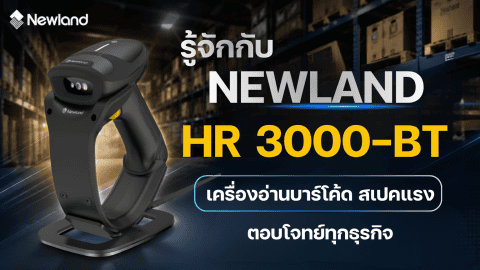
← บทก่อนหน้า · 5 Jun 2026Newland HR3000-BT เครื่องอ่านบาร์โค้ด สเปคแรงบทถัดไป → · 19 Aug 2026บรรยากาศงาน Innovation Product Launch 2026 NEWLAND × Surfstek Winning TogetherNewland NVH300-HD เป็นเครื่องอ่านบาร์โค้ดอุตสาหกรรมสำหรับงานอ่านรหัสขนาดเล็กและรหัส DPM (Direct Part Marking) บนชิ้นงาน เช่น ชิ้นส่วนโลหะและแผงวงจร ใช้เซ็นเซอร์ CMOS ความละเอียด 1280 × 960 รองรับบาร์โค้ด 1D และ 2D รวมถึง QR Code และ Data Matrix พร้อมระบบไฟส่องสว่างที่ช่วยอ่านรหัสบนพื้นผิวโค้งหรือสะท้อนแสง เหมาะกับงานติดตามชิ้นส่วนและตรวจสอบย้อนกลับในสายการผลิต หนึ่งในจุดเด่นสำคัญของ NVH300-HD คือระบบไฟส่องสว่างอัจฉริยะที่ประกอบด้วย White LED […]
June 5, 2026
← บทก่อนหน้า · 22 May 2026Google I/O 2026บทถัดไป → · 10 Jun 2026ก้าวสู่ธุรกิจยุค AI ด้วยข้อมูลที่ถูกต้องจาก Newland NVH300-HD ในยุคที่ธุรกิจต้องการความรวดเร็วในการจัดการสินค้า การมีอุปกรณ์ที่ช่วยให้การทำงานสะดวกและแม่นยำมากขึ้น ถือเป็นสิ่งสำคัญอย่างมาก ที่ช่วยลดเวลาการทำงานในธุรกิจของคุณ โดยเฉพาะธุรกิจที่เกี่ยวข้องกับคลังสินค้า ร้านค้าปลีก งานแพ็กสินค้า และระบบโลจิสติกส์ที่ต้องมีการเช็คสินค้าและสแกนบาร์โค้ดทุกวัน Newland HR3000 BT หนึ่งในอุปกรณ์ที่ได้รับความนิยมอย่างต่อเนื่องในกลุ่มธุรกิจ HR3000 BT เครื่องอ่านบาร์โค้ดแบบ Bluetooth ที่ออกแบบมาเพื่อรองรับการทำงานได้อย่างคล่องตัว และตอบโจทย์การใช้งานจริงได้หลากหลายรูปแบบ จากประสบการณ์ที่ทางเราได้ทดลองใช้งานเครื่องอ่านบาร์โค้ดมาหลายแบรนด์ หลายรุ่น Newland AIDC ถือเป็นหนึ่งในรุ่นที่เราเลือกแนะนำให้กับลูกค้าอย่างต่อเนื่อง เพราะให้ความสมดุลทั้งเรื่องราคา ประสิทธิภาพในการอ่านบาร์โค้ด และความสะดวกในการใช้งานจริง ไม่ว่าจะเป็นการสแกนบาร์โค้ดบนสินค้า เช็คกล่องในคลังสินค้า หรือใช้งานร่วมกับระบบหน้าร้าน HR3000 BT สามารถตอบโจทย์ได้ดี ทั้งความรวดเร็วในการอ่าน ความแม่นยำในการสแกน และความคล่องตัวในการเชื่อมต่อ ทำให้เหมาะกับธุรกิจที่ต้องการอุปกรณ์ที่ใช้งานได้ต่อเนื่องและช่วยให้การทำงานในแต่ละวันสะดวกมากขึ้น เหตุผลสำคัญคือ HR3000 BT ให้ความคุ้มค่าได้ลงตัว ทั้งในเรื่องราคาที่เข้าถึงได้ง่าย คุณภาพในการอ่านบาร์โค้ดที่รวดเร็วและแม่นยำ รวมถึงรองรับการใช้งานได้หลากหลาย ไม่ว่าจะเป็นงานคลังสินค้า งานเช็คสต๊อก งานแพ็กสินค้า หรือระบบหน้าร้าน ทำไมเราถึงแนะนำ […]