


November 5, 2026
ออกแบบสติกเกอร์สินค้า ฉลากราคา ป้ายล็อต ใบปะหน้า สร้างบาร์โค้ด Code 128, EAN-13, QR Code ใส่ข้อมูลจาก Excel แล้วได้ไฟล์ PDF ขนาดพอดีฉลาก พิมพ์ได้ทั้งเครื่องพิมพ์บาร์โค้ดและเครื่องพิมพ์ A4 ทั่วไป
Windows และ Mac · เปิดด้วย Google Chrome หรือ Microsoft Edge · ไฟล์ zip ขนาดประมาณ 1 MB · ไม่ต้องสมัครสมาชิก
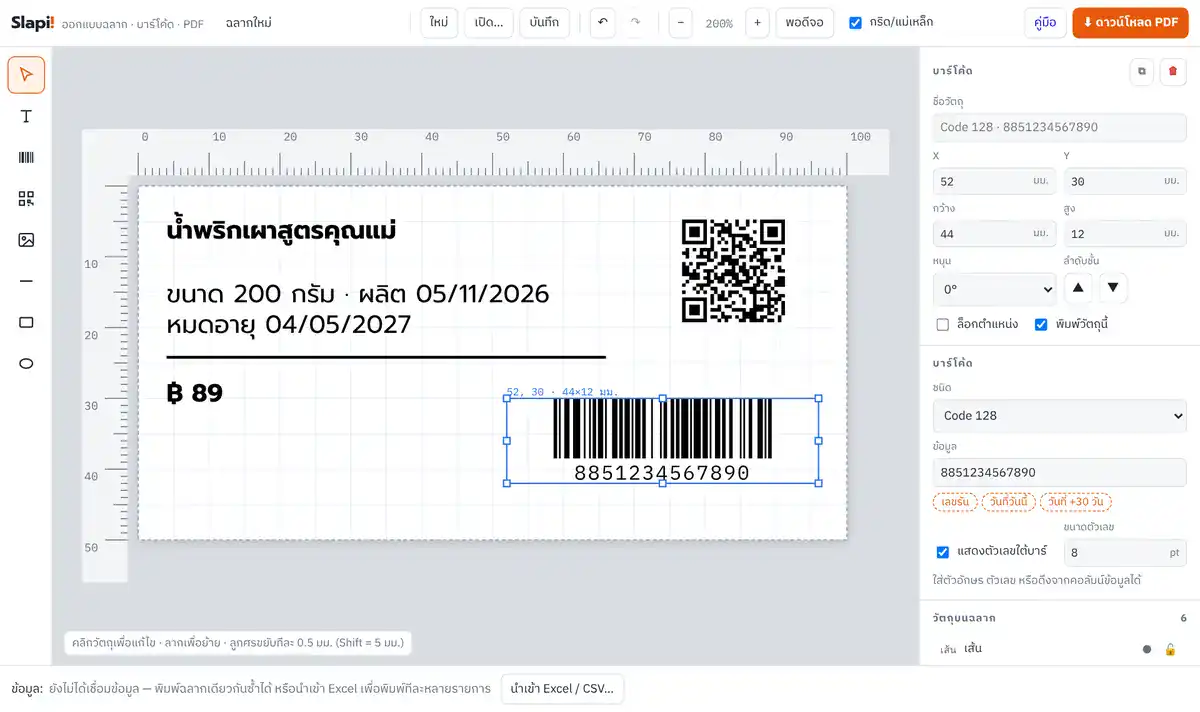
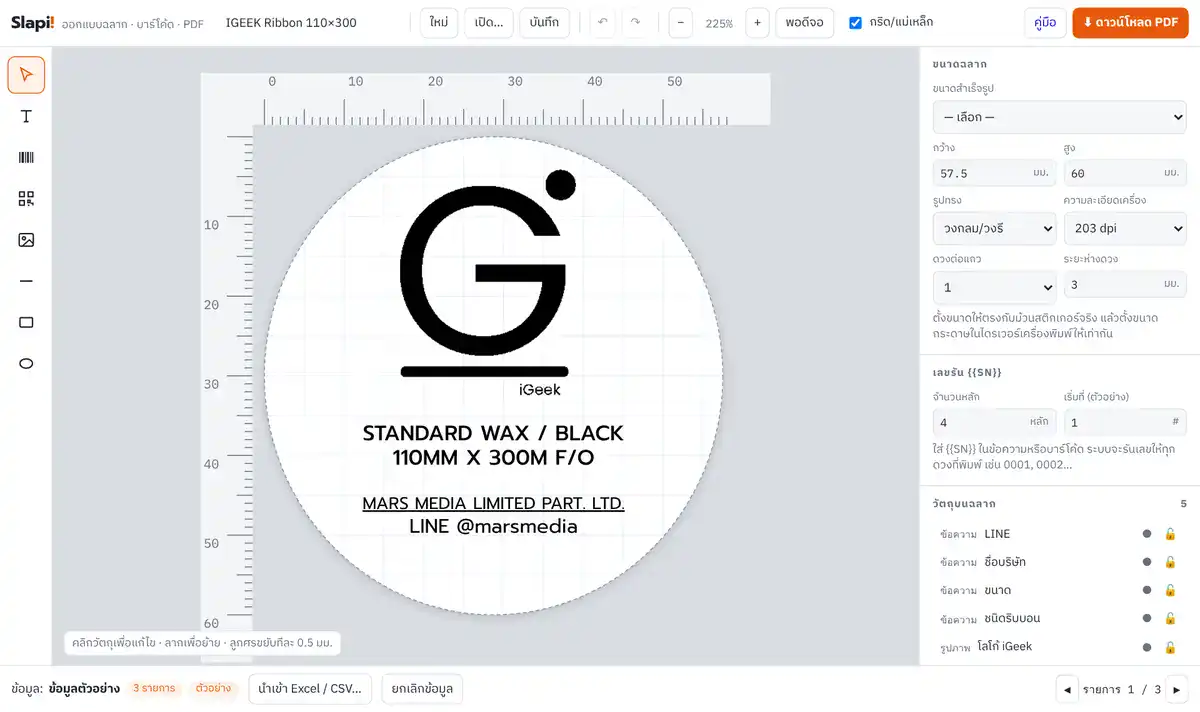
หน้าจอจริงของ Slapi! · ซ้าย: เครื่องมือ · กลาง: ฉลากพร้อมไม้บรรทัด มม. · ขวา: ตั้งค่าวัตถุ
Slapi! คือโปรแกรมออกแบบฉลากและสร้างบาร์โค้ดฟรีจาก Mars Media ดาวน์โหลดครั้งเดียวแล้วเปิดใช้ในเครื่องได้เลย ไม่ต้องติดตั้ง ไม่ต้องต่ออินเทอร์เน็ต ข้อมูลสินค้าของคุณไม่ถูกส่งออกไปไหน
ออกแบบฉลากบนหน้าจอด้วยการลากวาง ใส่ข้อความภาษาไทย โลโก้ และบาร์โค้ด แล้วกดดาวน์โหลดเป็น PDF ที่ขนาดเท่าฉลากจริง เปิด PDF แล้วสั่งพิมพ์จากเครื่องพิมพ์ที่คุณมีได้ทันที ทั้งเครื่องพิมพ์บาร์โค้ดแบบม้วน และเครื่องพิมพ์เลเซอร์หรืออิงค์เจ็ทกับสติกเกอร์แผ่น A4
ทุกฟีเจอร์ใช้ได้ฟรี ไม่มีลายน้ำ ไม่จำกัดจำนวนดวง
ข้อความไทย 7 ฟอนต์ รูปโลโก้ เส้น กรอบ วงกลม หมุนได้ มีไม้บรรทัดหน่วย มม. กริด และแม่เหล็กช่วยจัดตำแหน่ง
Code 128, EAN-13, EAN-8, UPC-A, Code 39, ITF, GS1-128, QR Code, Data Matrix และ PDF417
นำเข้าไฟล์ .xlsx หรือ .csv แล้วใส่ชื่อคอลัมน์ลงฉลาก พิมพ์ทีละหลายร้อยรายการในครั้งเดียว
เลขรัน 0001, 0002… วันที่วันนี้ และวันหมดอายุล่วงหน้า เช่น +30 วัน +180 วัน
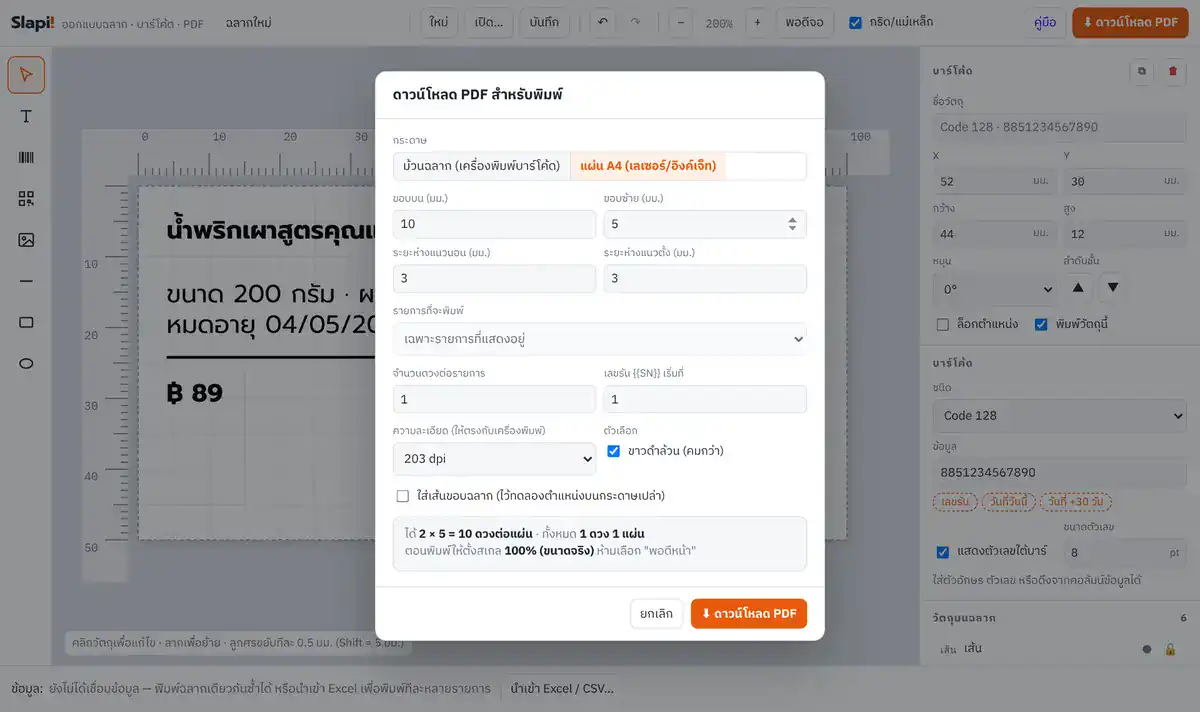
แบบม้วนสำหรับเครื่องพิมพ์บาร์โค้ด หรือแบบ A4 ที่จัดหลายดวงต่อแผ่นให้อัตโนมัติ
เลือกความละเอียด 203 / 300 / 600 dpi ให้ตรงกับเครื่องพิมพ์ ระบบจัดแท่งบาร์ให้ตรงกับจุดของหัวพิมพ์
เก็บแบบฉลากไว้แก้ต่อ หรือส่งให้เพื่อนร่วมงานเปิดในเครื่องอื่นได้ และมีบันทึกอัตโนมัติระหว่างทำงาน
ไม่ต้องล็อกอิน ไม่ต้องต่อเน็ต ข้อมูลสินค้าและราคาไม่ถูกอัปโหลดไปที่ไหน
เปิดไฟล์ .btw เพื่อดึงขนาดฉลากและภาพตัวอย่างมาเป็นแบบให้วาดทับได้ทันที
ใช้เวลาไม่ถึง 1 นาที
จะได้ไฟล์ Slapi.zip ขนาดประมาณ 1 MB อยู่ในโฟลเดอร์ Downloads
Windows: คลิกขวาที่ไฟล์ แล้วเลือก Extract All… · Mac: ดับเบิลคลิกที่ไฟล์ ข้างในมี Slapi.html และ อ่านก่อน.txt
โปรแกรมจะเปิดใน Google Chrome หรือ Microsoft Edge ถ้าเปิดด้วยโปรแกรมอื่น ให้คลิกขวา แล้วเลือก Open with > Chrome หรือ Edge
ครั้งแรกจะเห็นฉลากตัวอย่างพร้อมข้อมูลตัวอย่าง ลองกดเล่นได้เลย แนะนำให้ย้ายไฟล์ไปไว้ที่โฟลเดอร์ประจำ เช่น Documents แล้วกดรูปดาว ☆ ที่ช่องที่อยู่ของเบราว์เซอร์เพื่อเก็บไว้ใน Bookmark
จากฉลากเปล่าจนได้บาร์โค้ดพร้อมพิมพ์ใน 6 ขั้นตอน
กด ใหม่ ที่แถบด้านบน แล้วคลิกพื้นที่ว่างเพื่อให้แผงขวาแสดง “ขนาดฉลาก” เลือกขนาดสำเร็จรูป เช่น 50×30 หรือ 100×150 มม. หรือพิมพ์ความกว้างและความสูงตามม้วนสติกเกอร์จริง
กดไอคอนแท่งบาร์ในแถบซ้าย (หรือกดปุ่ม B) ถ้าต้องการ QR Code ให้กดไอคอน QR (หรือ Q)
บาร์โค้ดจะถูกวางที่จุดนั้นพร้อมข้อมูลตัวอย่าง ลากย้ายตำแหน่งได้ทันที
ที่แผงขวา เลือก “ชนิด” ให้ตรงกับการใช้งาน (ดูตารางด้านล่าง) แล้วพิมพ์ตัวเลขหรือข้อความในช่อง “ข้อมูล” บาร์โค้ดจะเปลี่ยนตามทันที
ลากจุดที่มุมกรอบ หรือพิมพ์ความกว้าง/ความสูงเป็น มม. ติ๊ก “แสดงตัวเลขใต้บาร์” และปรับขนาดตัวเลขได้
ถ้าบาร์โค้ดกลายเป็นกรอบสีแดง แปลว่าข้อมูลไม่ตรงกับชนิดบาร์โค้ด เช่น ใส่ตัวอักษรใน EAN-13 อ่านคำแนะนำใต้ช่องข้อมูลแล้วแก้ให้ถูก
| ชนิดบาร์โค้ด | เหมาะกับ | ข้อมูลที่ต้องใส่ |
|---|---|---|
| Code 128 | รหัสสินค้าในร้าน SKU งานสต็อกทั่วไป | ตัวอักษรอังกฤษ ตัวเลข และสัญลักษณ์ |
| EAN-13 | สินค้าวางขายหน้าร้านและห้างสรรพสินค้า | ตัวเลข 12 หลัก (ระบบเติมหลักตรวจสอบหลักที่ 13 ให้) |
| EAN-8 | สินค้าชิ้นเล็กที่มีพื้นที่ติดฉลากน้อย | ตัวเลข 7 หลัก |
| UPC-A | สินค้าที่ส่งขายในอเมริกาเหนือ | ตัวเลข 11 หลัก |
| Code 39 | งานอุตสาหกรรม ป้ายทรัพย์สิน | A–Z, 0–9 และ – . $ / + % ช่องว่าง |
| ITF (2 of 5) | กล่องลัง หีบห่อขนส่ง | ตัวเลขจำนวนหลักคู่ |
| GS1-128 | ฉลากขนส่ง ล็อตและวันหมดอายุ | รูปแบบ AI เช่น (01)08851234567892(17)271231(10)LOT01 |
| QR Code | ลิงก์เว็บไซต์ LINE ข้อมูลยาว | ข้อความอะไรก็ได้ รวมภาษาไทยและ URL |
| Data Matrix | ชิ้นส่วนเล็ก อิเล็กทรอนิกส์ เวชภัณฑ์ | ข้อความ ตัวเลข |
| PDF417 | บัตร เอกสาร ข้อมูลยาวหลายบรรทัด | ข้อความยาว |
เลือกหัวข้อที่ต้องการ
{{ชื่อสินค้า}} ให้ราคา {{ราคา}} บาท และใส่คอลัมน์รหัสสินค้าในบาร์โค้ดเพื่อให้แต่ละดวงได้บาร์โค้ดของตัวเอง{{SN}} เลขรันที่เพิ่มขึ้นทีละ 1 ทุกดวงที่พิมพ์ ตั้งจำนวนหลักได้ในแผงขวา (เช่น 4 หลัก = 0001) และกำหนดเลขเริ่มต้นได้ตอนดาวน์โหลด{{DATE}} วันที่วันนี้ รูปแบบ วว/ดด/ปปปป{{DATE+30}} วันที่อีก 30 วันข้างหน้า เปลี่ยนตัวเลขได้ตามอายุสินค้า เช่น {{DATE+180}} หรือย้อนหลัง {{DATE-7}}LOT{{SN}}กดปุ่มสีส้ม ⬇ ดาวน์โหลด PDF (หรือ Ctrl+P) แล้วตั้งค่า:
ชื่อฉลาก.slapi.json เก็บไว้เปิดแก้ หรือส่งให้คนอื่นได้ (รวมโลโก้และข้อมูล Excel ไว้ในไฟล์เดียว)กด เปิด… แล้วเลือกไฟล์ .btw Slapi! จะดึงขนาดฉลากและภาพตัวอย่างมาวางเป็นภาพจาง ๆ ล็อกไว้ด้านหลัง ให้วางข้อความ บาร์โค้ด และโลโก้ทับตามแบบเดิม ภาพอ้างอิงนี้จะไม่ถูกพิมพ์ เสร็จแล้วจะซ่อนหรือลบภาพนี้ก็ได้
ไฟล์ .btw เป็นรูปแบบเฉพาะของ BarTender จึงแปลงวัตถุให้แก้ได้ทันทีไม่ได้ ต้องวางทับใหม่หนึ่งครั้ง ดูตัวอย่างจริงพร้อมภาพทีละขั้นตอนได้ที่ ย้ายฉลากจาก BarTender มาใช้ Slapi!
| ปุ่ม | ทำอะไร |
|---|---|
| V T B Q I L R E | เลือก · ข้อความ · บาร์โค้ด · QR · รูปภาพ · เส้น · กรอบ · วงกลม |
| ลูกศร / Shift+ลูกศร | ขยับ 0.5 มม. / 5 มม. |
| Ctrl+Z / Ctrl+Y | ย้อนกลับ / ทำซ้ำ |
| Ctrl+D | ทำสำเนาวัตถุ |
| Delete | ลบวัตถุที่เลือก |
| Ctrl+S | บันทึกงานเป็นไฟล์ |
| Ctrl+P | ดาวน์โหลด PDF |
| Ctrl+ลูกกลิ้งเมาส์ | ซูมเข้า/ออก |
| Esc | ยกเลิกการเลือก |
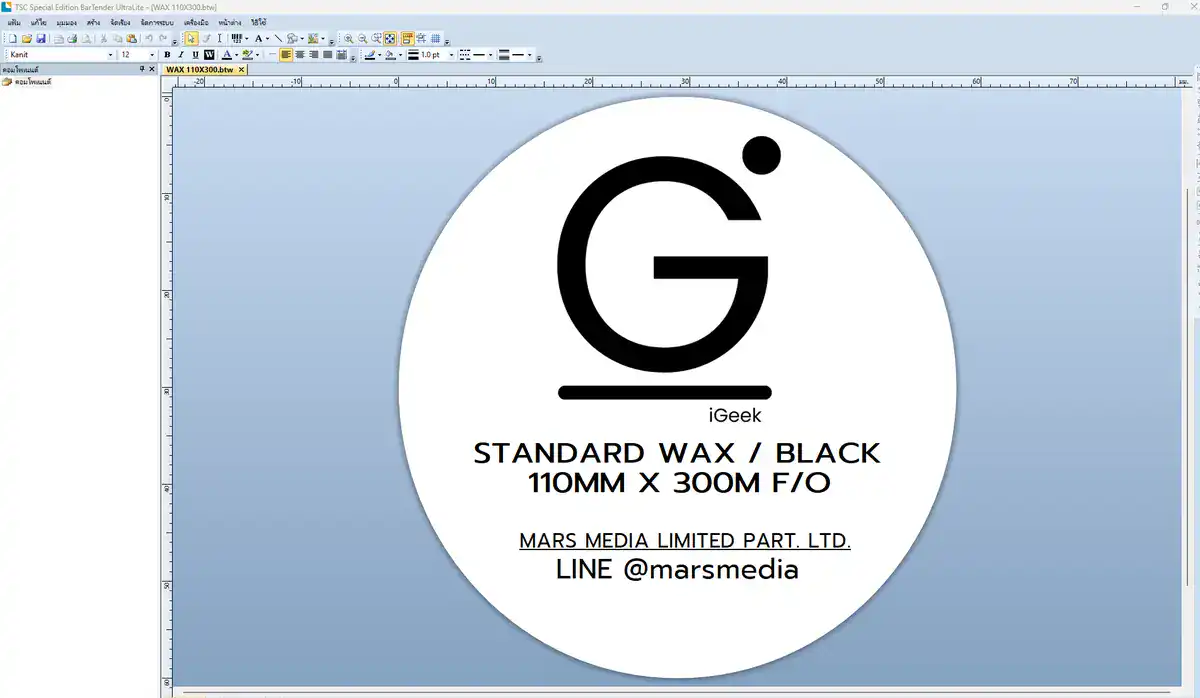
ตัวอย่างจากฉลากแกนริบบอน IGEEK ทรงกลม ขนาด 57.5×60 มม. ที่เคยออกแบบไว้ใน BarTender
ไฟล์ WAX 110X300.btw เปิดใน TSC Special Edition BarTender UltraLite เป็นฉลากวงกลมติดแกนริบบอน มีโลโก้ iGeek ชนิดริบบอน ขนาดม้วน ชื่อบริษัท และ LINE ใช้ฟอนต์ Kanit
ไฟล์นี้คือไฟล์ที่เราจะนำไปเปิดใน Slapi! ในขั้นตอนถัดไป
กด เปิด… แล้วเลือกไฟล์ .btw โปรแกรมตั้งขนาดฉลากเป็น 57.5×60 มม. ตามไฟล์เดิมให้อัตโนมัติ และวางภาพตัวอย่างเป็นภาพจาง ๆ ล็อกไว้ด้านหลัง
ที่แผงขวาเปลี่ยน “รูปทรง” เป็น วงกลม/วงรี จะเห็นเส้นประวงกลมตรงกับขอบฉลากจริง ภาพอ้างอิงนี้ไม่ถูกพิมพ์
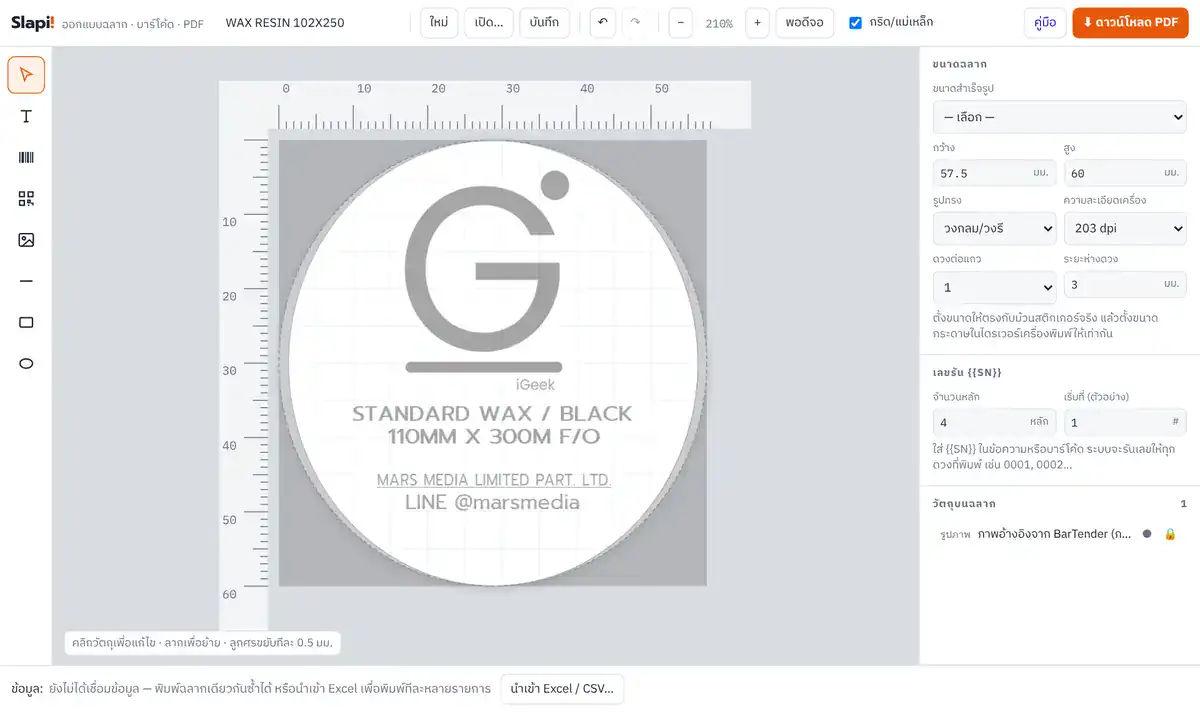
ใส่โลโก้ด้วยเครื่องมือรูปภาพ แล้วพิมพ์ข้อความทับตามตำแหน่งในภาพอ้างอิง เลือกฟอนต์และขนาดให้ใกล้เคียงของเดิม (Kanit ที่ใช้ในไฟล์นี้ก็มีใน Slapi!)
ตัวอย่างนี้ผูกบรรทัด ชนิดริบบอน และ ขนาด กับข้อมูลจาก Excel ทำให้ฉลากเดียวพิมพ์ได้ทั้ง WAX, WAX RESIN และ RESIN เสร็จแล้วซ่อนหรือลบภาพอ้างอิง แล้วกด ดาวน์โหลด PDF
WAX 110X300.btw ไว้ลองเปิดตามขั้นตอนข้างบน และ IGEEK Ribbon 110x300.slapi.json ซึ่งเป็นแบบที่ทำเสร็จแล้ว กด “เปิด…” ในโปรแกรมแล้วเลือกไฟล์นี้เพื่อดูหรือแก้ต่อได้เลย · Slapi! ดึงได้เฉพาะขนาดและภาพตัวอย่างจากไฟล์ .btw ข้อความและบาร์โค้ดต้องวางทับใหม่หนึ่งครั้งเครื่องพิมพ์ สติกเกอร์ ริบบอน และเครื่องสแกนจาก Mars Media
ตอบทุกข้อสงสัยก่อนเริ่มใช้งาน
ดาวน์โหลดฟรี เปิดใช้ได้ทันที ไม่ต้องติดตั้ง
มีคำถามเรื่องฉลาก เครื่องพิมพ์ หรือบาร์โค้ด? LINE @marsmedia · โทร 099 542 6963