


เปลี่ยนเครื่องพิมพ์บาร์โค้ดจาก ม้าลาย เป็น TSC ติดตั้งไม่ยาก
ตัวอย่างจริง: เปลี่ยนเครื่องพิมพ์จาก พี่ม้าลาย เป็น TSC แล้วพิมพ์ฉลากเดิมได้ทันที โดยไม่ต้องแก้ระบบ
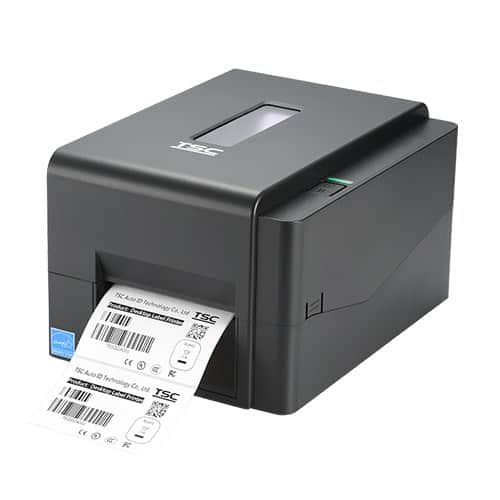 TSC TE210ตั้งโต๊ะ 4 นิ้ว · รองรับ ZPL / ZPL II
1. ไฟล์และโปรแกรมที่ต้องเตรียม
Labelary เป็นเว็บไซต์ภายนอก ควรทดสอบด้วยข้อมูลตัวอย่าง ไม่ควรวางข้อมูลลับของบริษัทลงในเว็บ
| สิ่งที่ต้องเตรียมเพิ่ม | รายละเอียด |
|---|---|
| เครื่องพิมพ์ TSC TE210 | พร้อมสาย USB หรือสาย LAN (ตามรุ่นที่ใช้) |
| สติกเกอร์และริบบอน | ใช้ม้วนเดิมได้เฉพาะม้วนที่หน้ากว้าง 20–112 มม. (พื้นที่พิมพ์สูงสุด 108 มม.) และริบบอนกว้างไม่เกิน 110 มม. |
| ไฟล์จากระบบเดิม | ไฟล์ฉลาก ZPL (label.prn) ไฟล์ฟอนต์ และไฟล์โลโก้ที่เคยโหลดเข้า ม้าลาย (ถ้ามี) ขอได้จากผู้ดูแลระบบหรือผู้ติดตั้งเดิม |
2. ขั้นตอนการติดตั้งและตั้งค่า
- ติดตั้งไดรเวอร์ TSCเชื่อมต่อเครื่องกับคอมพิวเตอร์ เปิดไฟล์ไดรเวอร์ แล้วเลือกรุ่น TE210 (203 dpi) ตามขั้นตอนของโปรแกรม
- อัปเดต Firmware ด้วย TSC Consoleเลือกเครื่องพิมพ์ → Tools → File Manager Tool → เปลี่ยนชนิดไฟล์เป็น Firmware File → Browse → กด Download ห้ามปิดเครื่องหรือถอดสายระหว่างอัปเดต
- ใส่สติกเกอร์และริบบอน แล้วคาลิเบรตใน TSC Console เลือก Functions → Printer Configuration → Calibration เลือกเซนเซอร์ให้ตรงกับกระดาษ (Gap หรือ Black mark)
- ตั้งค่าความเข้มและความเร็วFunctions → Printer Configuration → Get ปรับ Speed และ Density แล้วกด Set แนะนำเริ่มที่ความเร็วปานกลาง และเพิ่มความเข้มเมื่อใช้ริบบอน Wax/Resin หรือ Resin
- เปลี่ยนเครื่องพิมพ์ในโปรแกรมเดิมใน ERP, WMS, POS, BarTender หรือ NiceLabel เปลี่ยนชื่อเครื่องจาก ม้าลาย เป็น TSC TE210
- ทดลองพิมพ์ฉลากเดิมพิมพ์ฉลากจริง 3–5 แบบที่ใช้บ่อย ตรวจตำแหน่ง ขนาดตัวอักษร ภาษาไทย และโลโก้ ถ้าฟอนต์ผิดหรือรูปไม่ออก ให้ทำตามหัวข้อ 5
3. ปัญหาที่พบบ่อยและวิธีแก้
| อาการ | สาเหตุที่เป็นไปได้ | วิธีแก้ |
|---|---|---|
| ฉลากเล็กลงหรือตำแหน่งเลื่อน | ฉลากเดิมออกแบบไว้ที่ 300 dpi แต่ TE210 เป็น 203 dpi | ปรับขนาดในแบบฟอร์มใหม่ หรือเลือกรุ่น TE310 ที่เป็น 300 dpi |
| ฟอนต์หยัก ผิดขนาด ล้นขอบ หรือภาษาไทยไม่ขึ้น | ฟอนต์ไทยเคยโหลดไว้ในเครื่อง ม้าลาย แต่ยังไม่มีใน TSC | โหลดฟอนต์เข้าเครื่องด้วยชื่อเดิม หรือเปลี่ยนฟอนต์ในแบบฟอร์ม |
| ฉลากถูกตัดขอบ หรือพิมพ์ไม่ครบ | ฉลากเดิมกว้างเกิน 4 นิ้ว | ย่อแบบฟอร์มให้กว้างไม่เกิน 4 นิ้ว และเปลี่ยนสติกเกอร์ให้ขนาดตรงกัน |
| โลโก้หายไป | โลโก้ถูกเก็บไว้ในหน่วยความจำของ ม้าลาย | ส่งรูปเข้า TE210 ด้วยชื่อเดิม หรือฝังรูปด้วย ^GFA |
| พิมพ์ข้ามดวง หรือหยุดกลางดวง | ยังไม่คาลิเบรต หรือเลือกเซนเซอร์ผิดชนิด | ตั้งชนิดเซนเซอร์ให้ถูก แล้วสั่ง Calibrate ใหม่ |
| บาร์โค้ดซีด สแกนไม่ติด | ความเข้มต่ำเกินไป หรือริบบอนไม่เข้ากับเนื้อสติกเกอร์ | เพิ่ม Darkness ลดความเร็ว และเลือกริบบอนให้ตรงกับวัสดุ |
| คำสั่งบางอย่างไม่ทำงาน | Firmware เก่า หรือเป็นคำสั่ง ZPL ที่จำลองไม่ได้ | อัปเดต Firmware แล้วส่งตัวอย่างคำสั่งมาให้ทีมงานตรวจสอบ |
4. เช็กลิสต์ก่อนใช้งานจริง
- ติดตั้งไดรเวอร์และอัปเดต Firmware เรียบร้อย
- คาลิเบรตกระดาษแล้ว พิมพ์ต่อเนื่องไม่ข้ามดวง
- ขนาดฉลากกว้างไม่เกิน 4 นิ้ว และตำแหน่งตรงกับของเดิม
- ภาษาไทย ตัวเลข และโลโก้แสดงครบถูกต้อง
- สแกนบาร์โค้ดและ QR Code ผ่านทุกแบบ
- ทดลองพิมพ์จากระบบจริง (ERP/WMS/POS) อย่างน้อย 1 รอบ
5. แก้ปัญหาฟอนต์ผิดและรูปไม่ออก
ถ้าบาร์โค้ด ตัวเลข และวันที่พิมพ์ถูกต้อง แปลว่าเครื่องเข้าใจคำสั่ง ZPL แล้ว ปัญหาที่เหลือมักมี 2 จุด คือ ฟอนต์หยักและล้นขอบ (แบบฟอร์มเรียกฟอนต์ที่เคยโหลดไว้ใน ม้าลาย) และ รูปหรือโลโก้ไม่ออก (รูปเก็บอยู่ในหน่วยความจำ ม้าลาย ซึ่งไม่มีในเครื่อง TSC)
ขั้นที่ 1 ดึงไฟล์คำสั่ง ZPL ของฉลากออกมา
- เปิด Control Panel → Devices and Printers (หรือ Settings → Printers & scanners)
- คลิกขวาที่เครื่องพิมพ์ที่ระบบใช้ แล้วเลือก Printer properties
- แท็บ Ports ติ๊กเลือก FILE: แล้วกด OK (จดพอร์ตเดิมไว้ก่อน เช่น USB001)
- สั่งพิมพ์ฉลาก 1 ดวงจากโปรแกรมเดิม แล้วบันทึกไฟล์เป็น
label.prn - เปลี่ยนพอร์ตกลับเป็นพอร์ตเดิม
ขั้นที่ 2 เปิดไฟล์ด้วย Notepad แล้วหาคำสั่งฟอนต์และรูป
คลิกขวาที่ label.prn → Open with → Notepad แล้วกด Ctrl+F ค้นหาคำสั่งในตารางด้านล่าง (จะวางข้อความใน Labelary Viewer ตั้ง Print Density 8 dpmm เพื่อดูหน้าตาฉลากก็ได้)
^XA
^CWZ,E:ARIAL.TTF^FS          ← กำหนดฟอนต์ Z ให้ชี้ไปที่ฟอนต์ในหน่วยความจำ E:
^FO30,20^XGE:LOGO.GRF,1,1^FS  ← เรียกรูปโลโก้จากหน่วยความจำ E:
^FO120,20^A0N,28,28^FDMARS DEMO LABEL^FS
^FO120,60^BCN,60,N,N,N^FD8850000000017^FS
^FO40,150^AZN,40,40^FDSAMPLE ITEM A01^FS ← ใช้ฟอนต์ Z ที่ TSC ไม่มี
^XZ
| คำสั่งที่เจอ | ความหมาย | สิ่งที่ต้องทำ |
|---|---|---|
^CW | ผูกชื่อฟอนต์ (A–Z) กับไฟล์ฟอนต์ในเครื่อง | จดชื่อไฟล์หลังเครื่องหมาย : แล้วทำขั้นที่ 3 |
^A@ | เรียกฟอนต์จากไฟล์โดยตรง | จดชื่อไฟล์ฟอนต์ แล้วทำขั้นที่ 3 |
~DY ~DU ~DT | คำสั่งดาวน์โหลดฟอนต์เข้าเครื่อง | ไฟล์นี้คือฟอนต์ที่ต้องการ เก็บไว้ใช้ในขั้นที่ 3 |
^XG ^IM | เรียกรูปที่เก็บในหน่วยความจำเครื่อง | จดชื่อรูป เช่น E:LOGO.GRF แล้วทำขั้นที่ 4 |
~DG | คำสั่งดาวน์โหลดรูปเข้าเครื่อง | ไฟล์นี้คือรูปที่ต้องการ เก็บไว้ใช้ในขั้นที่ 4 |
^GFA | รูปที่ฝังอยู่ในแบบฟอร์มแล้ว | ไม่ต้องแก้ พิมพ์บน TSC ได้เลย |
ขั้นที่ 3 แก้ฟอนต์ (เลือกวิธีใดวิธีหนึ่ง)
วิธี A — โหลดฟอนต์เดิมเข้า TE210 โดยใช้ชื่อเดิม (ไม่ต้องแก้ระบบ ERP/WMS): หาไฟล์ดาวน์โหลดฟอนต์ที่เคยส่งเข้า ม้าลาย (ขึ้นต้นด้วย ~DY ~DU หรือ ~DT) ถ้าไม่มี ให้ใช้โปรแกรมออกแบบฉลากเดิมสั่ง Download Font โดยเลือกไฟล์ .TTF ตัวเดียวกันและตั้งชื่อปลายทางให้ตรงกับในขั้นที่ 2 เช่น E:ARIAL.TTF แล้วส่งเข้า TE210 ตามขั้นที่ 5
วิธี B — เปลี่ยนไปใช้ฟอนต์มาตรฐานในเครื่อง (เหมาะกับภาษาอังกฤษและตัวเลข):
ก่อนแก้: ^FO40,150^AZN,40,40^FDSAMPLE ITEM A01^FS
หลังแก้: ^FO40,150^A0N,40,32^FDSAMPLE ITEM A01^FS
วิธี C — ให้โปรแกรมส่งข้อความเป็นรูปภาพ: ถ้าใช้ BarTender หรือ NiceLabel ให้เปลี่ยนฟอนต์เป็นฟอนต์ Windows ทั่วไป โปรแกรมจะแปลงข้อความเป็นรูปให้อัตโนมัติ วิธีนี้เหมาะกับข้อความภาษาไทยที่สุด
^CI28 (UTF-8) ก่อนบรรทัดข้อความ ไม่เช่นนั้นจะพิมพ์ออกมาเป็นตัวอักษรแปลกขั้นที่ 4 แก้รูปหรือโลโก้ (เลือกวิธีใดวิธีหนึ่ง)
วิธี A — ส่งไฟล์รูปเดิมเข้า TE210 นำไฟล์ที่ขึ้นต้นด้วย ~DG (หรือไฟล์ .GRF) มาส่งเข้าเครื่องตามขั้นที่ 5 ชื่อรูปต้องตรงกับชื่อใน ^XG
วิธี B — ฝังรูปไว้ในแบบฟอร์มด้วย ^GFA (แนะนำ เพราะไม่ต้องพึ่งหน่วยความจำเครื่อง): เตรียมโลโก้ขาวดำขนาดเท่าที่จะพิมพ์จริง (203 dpi: 1 มม. ≈ 8 จุด) แปลงเป็นคำสั่ง ^GFA ด้วย Labelary แล้วแทนที่บรรทัด ^XG… เดิม โดยคงตำแหน่ง ^FO ไว้
ก่อนแก้: ^FO30,20^XGE:LOGO.GRF,1,1^FS
หลังแก้: ^FO30,20^GFA,1600,1600,20,:Z64:eJzt0zEOgCAQ…^FS
ขั้นที่ 5 ส่งไฟล์ฟอนต์หรือรูปเข้าเครื่อง TE210
ทางที่ 1 — ผ่าน TSC Console: เลือกเครื่อง TE210 → Tools → File Manager Tool → เลือกชนิดไฟล์ → Browse → Download
ทางที่ 2 — ผ่าน Command Prompt: แชร์เครื่องพิมพ์ในแท็บ Sharing ตั้งชื่อเป็น TE210 แล้วสั่ง
C:\Labels> copy /b font.prn \\localhost\TE210
        1 file(s) copied.
C:\Labels> copy /b logo.prn \\localhost\TE210
        1 file(s) copied.
ขั้นที่ 6 ทดสอบและยืนยันผล
- ปิดแล้วเปิดเครื่อง TE210 ใหม่ 1 ครั้ง แล้วตรวจใน File Manager Tool ว่าไฟล์ฟอนต์และรูปยังอยู่
- สั่งพิมพ์ฉลากเดิมจากระบบจริง เทียบกับฉลากที่เคยพิมพ์จาก ม้าลาย
- สแกนบาร์โค้ดทดสอบ และตรวจว่าข้อความไม่ล้นขอบฉลาก
- ตรวจว่าพอร์ตเครื่องพิมพ์เปลี่ยนกลับเป็นพอร์ตเดิมแล้ว
ไม่สะดวกทำเอง? ให้ทีม Mars Media ช่วย
ส่งไฟล์ label.prn มาที่ admarsmedia@gmail.com หรือทาง LINE ทีมงานจะตรวจคำสั่ง แก้แบบฟอร์ม และส่งไฟล์พร้อมใช้กลับไปให้
ชื่อเมนูในโปรแกรมอาจแตกต่างกันเล็กน้อยตามเวอร์ชันของไดรเวอร์และ Firmware หากไม่แน่ใจ ส่งรูปหน้าจอหรือไฟล์ฉลากมาให้ทีมงานช่วยตรวจสอบได้